„Przygotowywanie automatycznej naprawy” zwykle trwa od 15 do 30 minut. Na starszym dysku HDD albo przy większym uszkodzeniu plików proces może potrwać dłużej. Jeśli przez ponad godzinę nie widać żadnej zmiany, ekran jest zamrożony lub komputer uruchamia naprawę w kółko, prawdopodobnie wystąpiła pętla naprawcza.
Co oznacza automatyczna naprawa systemu Windows?
Automatyczna naprawa to narzędzie systemu Windows 10 i Windows 11, które uruchamia się po wykryciu problemu z rozruchem. System sprawdza wtedy między innymi pliki potrzebne do uruchomienia, sterowniki i wybrane ustawienia. Jeżeli znajdzie błąd, próbuje go naprawić, a następnie ponownie uruchamia komputer.
Czas oczekiwania zależy głównie od szybkości dysku i skali problemu. Dysk HDD działa wolniej niż SSD, a analiza dużej liczby danych lub uszkodzonych plików systemowych może przedłużyć naprawę. Sam napis na ekranie nie oznacza jeszcze awarii.
Czy komputer działa, czy utknął w pętli?
Najważniejszym sygnałem jest aktywność dysku. Migająca dioda dysku, zmieniający się ekran lub okresowa praca wentylatora wskazują, że komputer może nadal wykonywać operacje naprawcze. Porównaj objawy z poniższą tabelą:
| Cecha | Normalna naprawa | Pętla lub awaria |
|---|---|---|
| Dioda dysku | Miga albo co pewien czas pokazuje aktywność. | Nie świeci przez ponad godzinę, mimo że ekran się nie zmienia. |
| Ekran | Komunikat może pozostawać długo, ale komputer reaguje na kolejne etapy. | Obraz jest całkowicie zamrożony lub pojawia się ten sam komunikat po każdym restarcie. |
| Czas trwania | Zwykle 15–30 minut, czasem dłużej przy starym HDD. | Ponad godzinę bez zmian albo wielokrotne uruchamianie naprawy. |
Pętla automatycznej naprawy może pojawić się po nieprawidłowym wyłączeniu systemu, awarii zasilania lub uszkodzeniu plików rozruchowych. Czasem problem dotyczy także sterownika albo Rejestru systemu Windows.
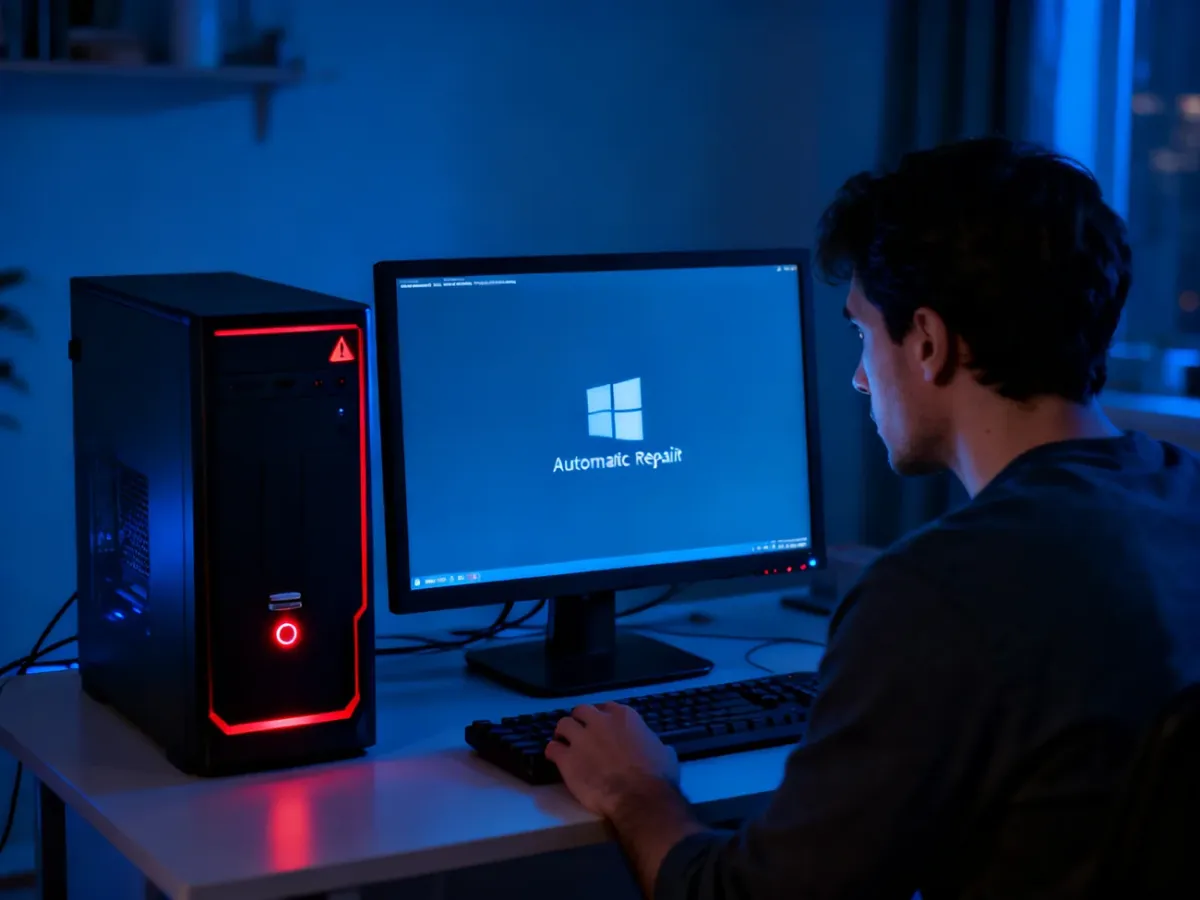
Czy można wyłączyć komputer podczas naprawy?
Nie przerywaj procesu, jeśli widzisz aktywność dysku albo naprawa trwa krócej niż godzinę. Wymuszone wyłączenie w czasie zapisu lub naprawiania plików może pogłębić problem i doprowadzić do utraty danych albo uszkodzenia plików systemowych.
Jeżeli komputer nie reaguje, ekran pozostaje bez zmian przez ponad godzinę, a dioda dysku nie pokazuje aktywności, wymuszony restart staje się uzasadniony. Trzeba jednak traktować go jako rozwiązanie awaryjne, a nie pierwszy krok.
Co zrobić, gdy automatyczna naprawa utknęła?
Wykonuj działania po kolei. Zacznij od najmniej ingerującej metody:
- Wymuś ponowne uruchomienie. Przytrzymaj przycisk zasilania, aż komputer się wyłączy, odczekaj chwilę i włącz go ponownie. Jeśli system znów przejdzie do naprawy, pozwól mu pracować przez kilkanaście minut.
- Otwórz Opcje zaawansowane. Gdy pojawi się ekran odzyskiwania, wybierz „Opcje zaawansowane”, a następnie „Rozwiązywanie problemów”. W Windows 10 i Windows 11 nazwy mogą się nieznacznie różnić.
- Uruchom „Naprawę podczas uruchamiania”. To podstawowe narzędzie przeznaczone do problemów z rozruchem. Poczekaj na zakończenie działania i nie wyłączaj komputera w trakcie.
- Spróbuj użyć funkcji „Przywracanie systemu”. Wybierz punkt przywracania utworzony przed pojawieniem się problemu. Ta opcja jest dostępna tylko wtedy, gdy system ma zapisany punkt przywracania.
Jeśli żadna z tych opcji nie uruchamia Windows, nie wykonuj przypadkowych poleceń w Wierszu polecenia ani nie usuwaj plików systemowych, takich jak srttrail.txt lub sterowniki. W takiej sytuacji bezpieczniej skorzystać z pomocy specjalisty, zwłaszcza gdy na dysku znajdują się ważne dane.
Najkrócej: odczekaj co najmniej 30 minut, obserwując aktywność dysku. Po godzinie bez zmian lub przy powtarzających się restartach możesz przejść do Opcji zaawansowanych i uruchomić narzędzia odzyskiwania.